Obwohl die in dieser Anleitung enthaltenen Informationen mit größter Sorgfalt auf Genauigkeit und Vollständigkeit
überprüft wurden, kann für Fehler oder Versäumnisse keinerlei Haftung übernommen werden.
Die Personalwerk GmbH behält sich das Recht auf jederzeitige unangekündigte Änderung der hier beschriebenen
Softwaremerkmale vor.
Dieses Handbuch darf ohne vorherige Genehmigung von Personalwerk weder ganz noch teilweise in irgendeiner
Form oder mit irgendwelchen Mitteln vervielfältigt, übermittelt, abgeschrieben, in Informationssystemen gespeichert
oder in andere Sprachen übersetzt werden. Die hierin enthaltenen Informationen sind ausschließlich zur Verwendung
mit diesem Personalwerk Produkt vorgesehen. Personalwerk ist für die Anwendung dieser Informationen auf andere
Produkte nicht verantwortlich.
Bitte lesen Sie die Bedienungsanleitung sorgfältig durch!
Die Personalwerk GmbH ist eine eingetragene Marke.
Das Dashboard ist ein Produkt, das ständig weiterentwickelt und verbessert wird. Die Versionsnummer richtet
sich nach dem Tag des Updates. Diese Dokumentationen können Sie als PDF herunterladen. Um eine PDF-Anleitung
anzuzeigen, wird das Anwendungsprogramm Adobe Reader oder Adobe Acrobat Reader benötigt. Falls eine dieser
Anwendungen nicht bereits auf Ihrem PC installiert ist, können Sie sie von der folgenden Website herunterladen:
adobe.com
Das Dashboard ist eine browserbasierte Software. Das bedeutet, es muss keine Software heruntergeladen
werden. Das Dashboard kann direkt in Ihrem Webbrowser benutzt werden. Achten Sie bitte darauf, dass Ihr
Webbrowser immer in der neusten Version vorliegt, um Ihnen ein uneingeschränktes Benutzererlebnis und
maximale Sicherheit zu gewährleisten.
Um Ihren Webbrowser und das Dashboard nutzen zu können, brauchen Sie eine funktionierende Internetverbindung.
Diese Bedienungsanleitung richtet sich an alle Anwender:innen, die sich über die Funktionsweise des Dashboards
informieren wollen. Dazu liefert es Handlungsempfehlungen und erläutert Schritt für Schritt, wie Sie zu einem
bestimmten Ziel gelangen. Diese Bedienungsanleitung gilt für mehrere Versionen des Dashboards. Einige der beschriebenen Funktionen sind möglicherweise nur in bestimmten Versionen verfügbar.
Um diese Dokumentation optimal zu nutzen, beachten Sie bitte folgende Konventionen:
1. Starten Sie...
Die Ziffer am Beginn einer Zeile kennzeichnet eine Handlungsaufforderung.
Führen Sie diese in der festgelegten Reihenfolge durch.
Schaltfläche
Schrift in Fettdruck kennzeichnet Textpassagen oder Schaltflächen, die in der Programmoberfläche
erscheinen.
Link
Kennzeichnet einen Link. Links werden in kursiv und unterstrichen dargestellt.
Kennzeichnet wichtige Hinweise. Diese Hinweise werden zusätzlich rot hervorgehoben.
Kennzeichnet einen Tipp.
Tabelle 1: Hinweise zur Nutzung der Bedienungsanleitung
Das Dashboard ist eine Webanwendung (Web-App), mit der Sie jederzeit und mobil auf die Stellenanzeigen
zugreifen können, die Sie über die Personalwerk GmbH gebucht haben. Somit ist keine Installation von Software
auf Ihrem Rechner nötig, um das Dashboard nutzen zu können.
Hier wird der Zugriff auf das Dashboard über einen Webbrowser beschrieben. Es kann unter Umständen sein, dass der Zugang anders festgelegt wird. Bei Fragen oder Unklarheiten wenden Sie sich bitte direkt an Ihre:n Ansprechpartner:in der Personalwerk GmbH.
Um das Dashboard nutzen zu können, muss zuerst der Zugang durch Ihre:n Ansprechpartner:in freigeschaltet werden.
Dafür wenden Sie sich bitte an Ihre:n Ansprechpartner:in.
Sie erhalten eine E-Mail mit einem Aktivierungslink. Diese E-Mail kommt von der Adresse auth@pwrk.de.
Folgen Sie bitte dem Link.
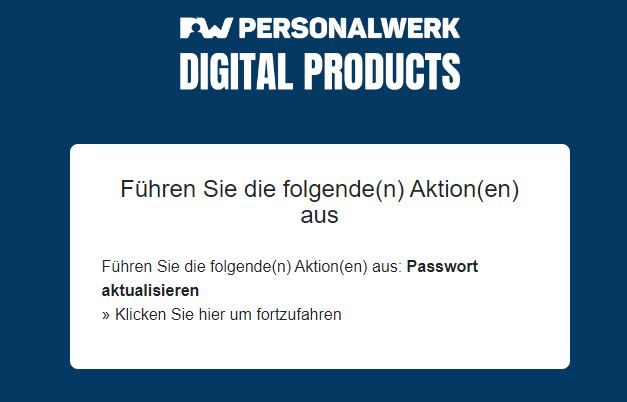
Sie werden weitergeleitet, um Ihr Passwort zu aktualisieren bzw. neu einzurichten. Bitte folgen Sie dem Link,
indem Sie auf Klicken Sie hier, um fortzufahren klicken.
Abbildung 1: Freischalten Ihres Zugangs
Bitte beachten Sie, dass der Link zur Aktivierung Ihres Accounts nur 24 Stunden gültig ist!
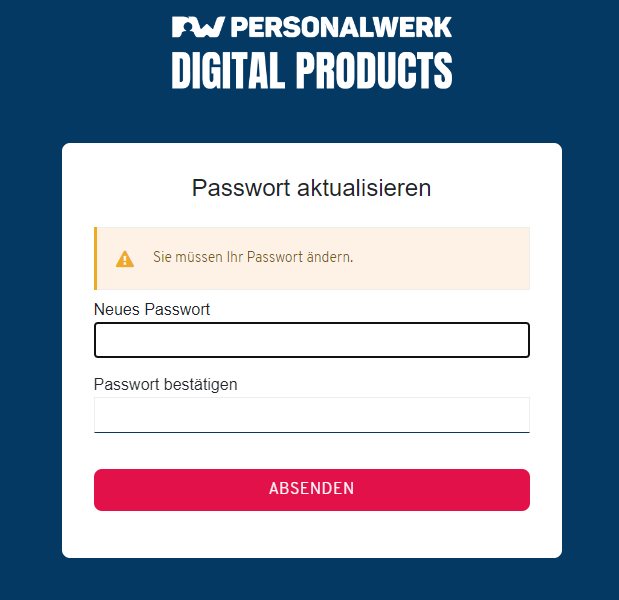
Sie können jetzt Ihr neues Passwort eintragen. Sie bestätigen das gewählte Passwort, indem Sie es erneut
eintragen. Bitte klicken Sie auf Absenden.
Abbildung 2: Freischalten Ihres Accounts
Ihr Benutzerkonto ist nun aktualisiert und damit für Sie freigeschaltet.
Sie können sich jetzt mit Ihrer hinterlegten E-Mail-Adresse (die E-Mail-Adresse, an die Sie die E-Mail zur Freischaltung bekommen haben) und dem Passwort, was Sie festgelegt haben, in das Dashboard einloggen.
Abbildung 3: Anmelden im Dashboard
Über die Funktion Angemeldet bleiben können Sie im betreffenden Webbrowser angemeldet bleiben.
Bitte achten Sie darauf, dass Sie sich an Computern, die von mehreren Personen genutzt werden,
aus Sicherheitsgründen abmelden.
Wenn Sie Ihr Passwort vergessen haben, können Sie sich ein neues Passwort zuschicken lassen. Klicken Sie
dafür auf Passwort vergessen.
Test_Firma0002: Zeigt die Firma, in der Sie sich im Moment befinden.
Pfeile: Mit den Pfeilen nach oben und unten (rechts) können Sie die Firma auswählen. (siehe auch Firma wechseln)
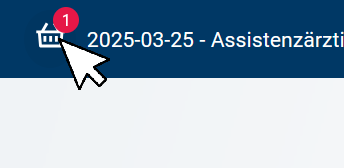
Aktiver Warenkorb (nur bei Variante 2): Es wird der aktive Warenkorb angezeigt, der durch die Pfeiltaste auch geändert werden kann.
Mein Profil: Daten des Benutzers (Name und Kontaktdaten) und Unternehmensinformationen. Abmelden: Abmelden vom System. Sprache wechseln: Deutsch oder Englisch
Sie können sich beim Dashboard anmelden, indem Sie diese URL eingeben https://dashboard.pwrk.de und dann Ihre E-Mail-Adresse und Ihr Passwort eingeben. Falls Sie Ihr Passwort vergessen haben, können Sie sich über Passwort vergessen eine Anfrage starten.
Sie können sich vom Dashboard abmelden, indem Sie auf Person-Icon am rechten Rand im Header klicken. Dort werden Ihnen
verschiedene Funktionen angeboten: Profil und Abmelden.
Klicken Sie auf Abmelden.
Abbildung 10: Abmelden
Tipp: Für eine stabile Performance und aus Sicherheitsgründen, melden Sie sich bitte am Ende Ihrer Session immer ab!
Wenn Ihr Account für mehrere Firmen freigeschaltet wurde, können Sie im Dashboard auf die Stellenanzeigen aller dieser Firmen zugreifen.
Die Auswahlmöglichkeit für die Firmen finden Sie im Header (rechts) des Dashboards:
Abbildung 11: Firmenwechsel (Header)
Klicken Sie auf den rechten Pfeil und wählen Sie dann in der Dropdown-Liste die gewünschte Firma aus. Die Firmen sind alphabetisch angeordnet. Außerdem kann die Dropdown-Liste durchsucht werden.
Ihr Profil befindet sich im Header, in der oberen Menüleiste.
Abbildung 12: Profil (Header)
Klicken Sie auf das Person-Icon:
Abbildung 13: Optionen Person-Icon (Header)
Unter Mein Profil können Sie auf die persönlichen Informationen zugreifen, die bei Ihnen hinterlegt wurden sowie auf die Informationen zum Unternehmen, bei dem Sie gerade eingeloggt sind.
Dazu wählen Sie im "Profil" einen der Reiter aus: entweder "Persönlich" oder "Unternehmen".
Abbildung 14: Profil Informationen (Header)
Unter "Persönlich" finden Sie folgende Informationen:
Vorname
Ihr Vorname.
Nachname
Ihr Nachname.
E-Mail Adresse
Die E-Mail Adresse, mit der Sie auch angemeldet sind
Telefonnummer
Ihre Telefonnummer, die Ihr:e Ansprechpartner:in vom Personalwerk in Ihr Profil einträgt.
Einstellungen
Spracheinstellungen, bei der Sie die gewünschte Sprache einstellen können: Deutsch oder Englisch.
Tabelle 5: Persönliche Informationen im Profil
In dem Reiter "Unternehmen" finden Sie Informationen zu dem Unternehmen, bei dem Sie gerade eingeloggt sind.
Abbildung 15: Unternehmensinformationen (Header)
Dort sind folgende Informationen hintergelegt:
Unternehmensinformationen
Unter den Unternehmensinformationen werden von Ihrer Ansprechperson bei Personalwerk die Profile für Xing und LinkedIn hinterlegt.
Mitarbeiterliste
In der Mitarbeiterliste finden Sie die Mitarbeiter:innen der gewählten Unternehmens, die als Kontakte hinterlegt wurden. Falls Sie ein dementsprechendes Programm auf Ihrem Gerät installiert haben, können Sie über die hinterlegte Telefonnummer direkt bei der gewünschten Person anrufen.
Das Dashboard ist in verschiedenen Sprachen vorhanden. Um die Sprache zu wechseln, wählen Sie bitte im Profil die gewünschte Sprache: Englisch oder Deutsch.
Sie finden Ihre:n Ansprechpartner:in im Menü (links) unten. Dort finden Sie auch die Telefonnummer sowie die Möglichkeit, eine Nachricht zu verschicken (Nachricht schreiben).
Damit öffnet sich ein E-Mail-Fenster, in dem Sie Ihr Anliegen oder Anfrage beschreiben können. Wenn Sie bei dieser E-Mail auf Senden klicken, wird diese E-Mail verschickt.
In der Info-Box des Dashboards (Startseite) finden Sie die wichtigsten Neuerungen:
Abbildung 20: Info-Box (Startseite)
Die Verlinkung führt weiter zu den Release Notes, die Sie im Hilfe-Center finden. In den Release Notes finden Sie nähere Informationen zu den letzten Neuerungen.
In der Auftragsabwicklung befinden sich die offenen und abgeschlossenen Angebote.
Abbildung 22: Angebote
Die Angebote werden tabellarisch dargestellt. Folgende Informationen werden angezeigt:
Annehmen/Ablehnen
Diese zwei Handlungsmöglichkeiten liegen vor
• Annehmen: Das Angebot wird angenommen. In dem sich öffnenden Fenster sind die Informationen des Angebots zusammengefasst und Sie können zusätzlich ein Kommentar schreiben.
• Nein, weil...: Das Angebot wird abgelehnt. In dem sich öffnenden Fenster können Sie den Grund für die Absage ankreuzen oder selbst dazu schreiben.
Angebotsnummer
Die Angebotsnummer ist eine eindeutige Kennung, die einem Angebot zugeordnet wird.
Name
Der Name kann vergeben werden, wenn es sich nicht um eine Stellenanzeige handelt
Stellentitel
Die Stellentitel ist der Titel der Anzeige.
Kundenvorgangs-ID
Die Kundenvorgangs-ID ist eine eindeutige Kennung des Kunden bzw. der Kundin.
Erstellungsdatum
Der Erstellungsdatum ist der Darutum, an dem das Angebot erstellt wurde.
Stellenbörsen
Die Stellenbörsen zeigen mit den entsprechenden Icons an, auf welchen Stellenbörsen die Anzeige geschaltet werden soll.
Betrag
Der Betrag ist der Preis für das Angebot.
Status
Folgende Status sind bei den Angeboten vorhanden:
• Keine Auswahl: Es wurde kein Status ausgewählt. Alle Status werden angezeigt.
• Offen: Das Angebot ist offen und kann angenommen oder abgelehnt werden.
• Wird geprüft: Das Angebot wird intern geprüft.
• Angenommen: Das Angebot wurde angenommen.
• Abgelehnt: Das Angebot wurde nicht angenommen, sondern abgelehnt
Leistungsempfänger
Der Leistungsempfänger zeigt den Leistungsempfänger des Angebots an.
Rechnungsempfänger
Der Rechnungsempfänger ist die Person/das Unternehmen, die für die Zahlung der Rechnung verantwortlich ist.
Ansprechpartner
Der Ansprechpartner ist die Person, die für das Angebot verantwortlich ist.
Kostenstelle
Die Kostenstelle ist ein Bereich im Unternehmen, dem bestimmte Kosten zugeordnet werden, um Ausgaben nachvollziehbar zu machen.
Tabelle 7: Angebote
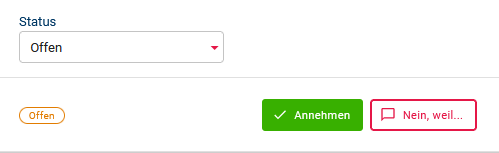
Wenn der Status des Angebots Offen ist, haben Sie gegebenenfalls die Möglichkeit, das Angebot entweder anzunehmen oder abzulehnen.
Abbildung 23: Angebot annehmen oder ablehnen
Wenn Sie das Angebot annehmen, öffnet sich folgendes Fenster:
Abbildung 24: Angebot annehmen
Hier finden Sie die Angebotsnummer, die Zusammenfassung des Angebot sowie die Möglichkeit, ein Kommentar zu schreiben. Sie nehmen das Angebot an, indem Sie auf Angebot annehmen klicken.
Wenn Sie das Angebot ablehnen, öffnet sich folgendes Fenster:
Abbildung 25: Angebot ablehnen
Hier finden Sie die Angebotsnummer und die Zusammenfassung des Angebot. Sie haben außerdem die Möglichkeit, ein neues Angebot anzufragen mit drei verschiedenen Vorschlägen, was an Ihre Ansprechperson geschickt werden soll:
• Die Auswahl der Stellenbörsen bitte ändern.
• Es sind formale Fehler im Angebot.
• Bitte rufen Sie mich an.
Sie können außerdem einen eigenen Kommentar schreiben.
Sie bitten um ein neues Angebot, indem Sie auf Neu anfragen klicken.
Sie lehnen das Angebot an, indem Sie auf Angebot ablehnen klicken.
In der Auftragsabwicklung befinden sich die Aufträge.
Abbildung 26: Aufträge
Die Aufträge werden tabellarisch dargestellt. Folgende Informationen werden angezeigt:
Auftragsnummer
Die Auftragsnummer ist die eindeutige Kennung, die dem Auftrag zugeordnet wird.
Name
Der Name ist
Stellentitel
Der Stellentitel ist der Titel der beauftragten Stellenanzeige.
Erstellungsdatum
Das Erstellungsdatum zeigt an, wann der Auftrag erstellt wurde.
Stellenbörsen
Die Stellenbörsen zeigen mithilfe von entsprechenden Icons an, auf welchen Stellenbörsen die Anzeige geschaltet werden soll.
Betrag
Der Betrag ist der Preis für den Auftrag.
Status
Folgende Status sind bei den Angeboten vorhanden:
• Angenommen: Der Auftrag wurde angenommen.
• Offen: Der Auftrag ist noch offen.
• Entwurf: Der Auftrag ist in Bearbeitung und es liegt ein Entwurf vor.
• Storniert: Der Auftrag wurde storniert.
Leistungsempfänger
Der Leistungsempfänger zeigt den Leistungsempfänger des Angebots an.
Rechnungsempfänger
Der Rechnungsempfänger ist die Person/das Unternehmen, die für die Zahlung der Rechnung verantwortlich ist.
Kundenvorgangs-ID
Die Kundenvorgangs-ID ist eine eindeutige Kennung des Kunden bzw. der Kundin.
Ansprechperson
Der Ansprechperson ist die Person, die für den Auftrag verantwortlich ist.
Kostenstelle
Die Kostenstelle ist ein Bereich im Unternehmen, dem bestimmte Kosten zugeordnet werden, um Ausgaben nachvollziehbar zu machen.
Tabelle 8: Aufträge
Sobald das Angebot den Status angenommen hat, finden Sie den Auftrag bereits unter Alle Stellenanzeigen.
Ist der Shop für Sie freigeschaltet, haben Sie die Möglichkeit, sich über passende Produkte oder Vorschläge für Ihre Stellenanzeigen zu informieren und diese zu kaufen.
Um für ein Stellenanzeige Vorschläge zu erhalten oder ein Produkt auszuwählen, muss die dazugehörige Anzeige dazu bereits im System hinterlegt sein. Das bedeutet, dass einer der folgenen Fälle vorliegen muss:
• Die Stellenanzeige ist bereits importiert, befindet sich also im Pool.
• Die Anzeige ist bereits geschaltet und soll verlängert werden.
Wenn Sie eine komplett neue Anzeige schalten möchten, wenden Sie sich bitte an Ihre Ansprechperson bei Personalwerk, die Ihnen ein Angebot erstellen wird.
Im Menüpunkt Produkte können Sie die passenden Produkte für Ihre Anzeige auswählen.
Abbildung 28: Produkte (Shop)
Folgende Anpassungen können Sie vornehmen:
• Stellentitel: Der Stellentitel kann ausgewählt werden. Zur Auswahl stehen die Stellentitel der Stellenanzeigen aus dem Pool und die Stellenanzeigen der aktuell laufenden Anzeigen.
• Nur Produkte aus meinem Rahmemenvertrag anzeigen: Der Regler ist standardmäßig aktiviert. Bei aktivierten Regler werden nur Produkte angezeigt, die in Ihrem Vertrag festgelegt sind. Wenn Sie den Regler deaktivieren, werden Ihnen alle Produkte des Personalwerks angezeigt.
• Suchen: In dem Suchfeld können Sie anhand einer Volltextsuche nach dem gewünschten Produkt suchen.
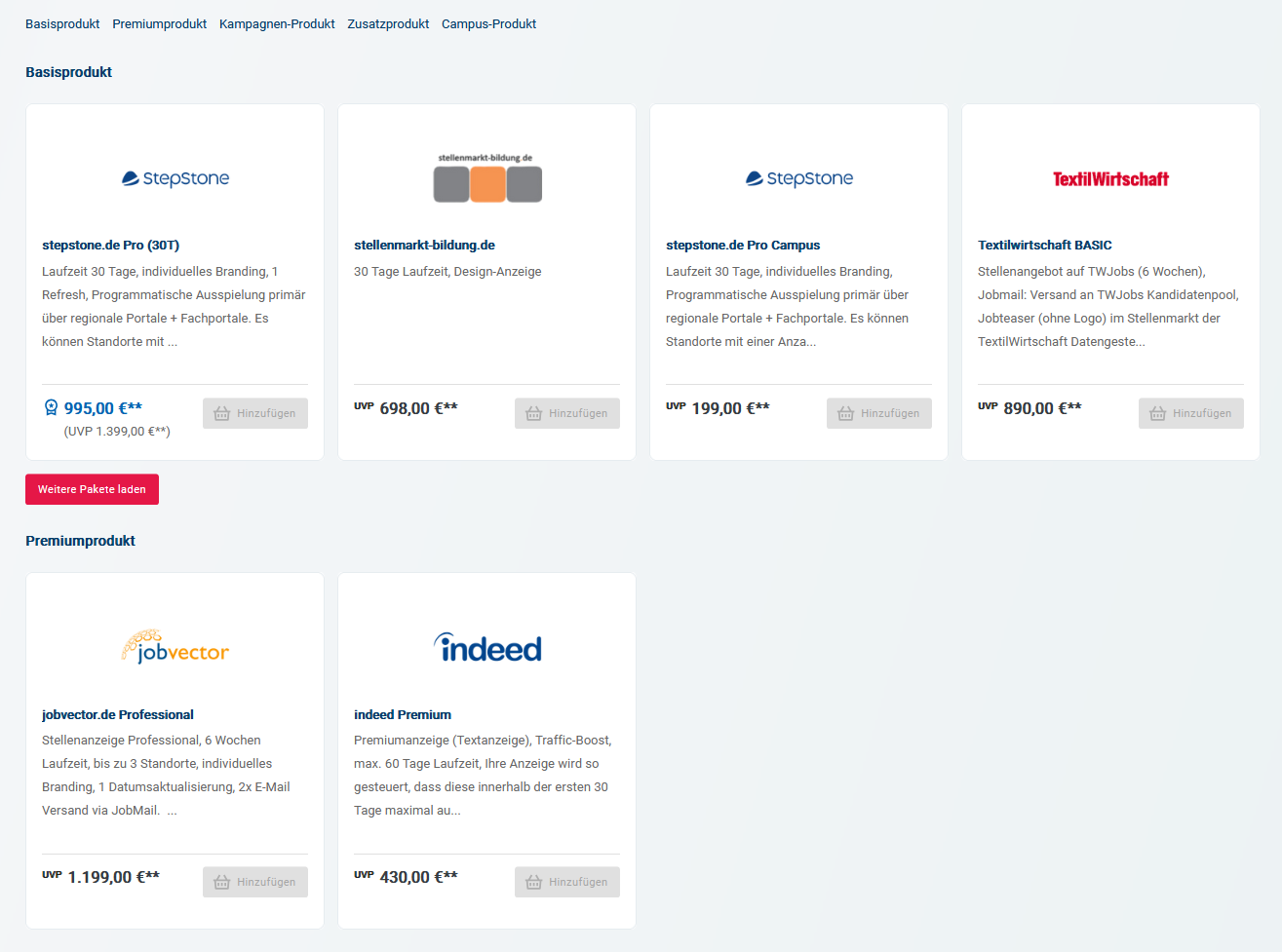
Wenn der Regler für Nur Produkte aus meinem Rahmemenvertrag anzeigen deaktiviert ist, werden alle Produkte des Personalwerks angezeigt. Diese Produkte werden in folgende Kategorien unterteilt:
• Basisprodukt
• Premiumprodukt
• Kampagnen-Produkt
• Zusatzprodukt
• Campus-Produkt
Abbildung 29: Produktauswahl (Shop)
Über diese Auswahl kann direkt zu der jeweiligen Kategorien gesprungen werden.
Bitte beachten Sie, dass vier Produkte pro Kategorie angezeigt werden. Sind mehr als diese vier Produkte vorhanden, können die weiteren Produkte angezeigt werden, indem Sie Weitere Pakete laden klicken.
Sobald Sie einen Stellentitel ausgewählt haben, können Sie ein Produkt über den Button Hinzufügen in den Warenkorb schieben.
Im Bereich Warenkörbe werden die ausgewählten Produkte gespeichert, bevor diese Produkte im nächsten Schritt bestellt werden. Im Dashboard ist es möglich, mehrere verschiedene Warenkörbe anzulegen, die je nach Wunsch aktiv geschaltet werden können, wobei immer nur ein Warenkorb aktiv sein kann.
Um einen neuen Warenkorb zu erzeugen, klicken Sie bitte oben im Header beim Warenkorb auf den Pfeil, um dann die Möglichkeit zu erhalten, einen Neuen Warenkorb zu erstellen:
Abbildung 30: Warenkorb erstellen (Shop)
Bitte beachten Sie, dass Produkte, die Sie durch Hinzufügen in den Warenkorb schieben, immer im Aktiven Warenkorb gespeichert werden.
Sobald Sie bei einem Produkt eine Stellenanzeige auswählen, wird automatisch der Buchungsprozess angestoßen. Eine nachträgliche Änderung der gewählten Anzeige über das Dropdown-Menü im Shop ist dann nicht mehr möglich. Sollten Sie den Prozess abbrechen wollen, legen Sie bitte zunächst einen Warenkorb an und löschen Sie diesen anschließend wieder vollständig.
Wenn Sie auf Warenkörbe klicken, wird Ihnen diese Ansicht angezeigt:
Abbildung 31: Warenkörbe (Shop)
Der aktive Warenkorb wird auch im Header angezeigt:
Abbildung 32: Warenkörbe im Header (Shop)
Neben dem aktiven Warenkorb, können Sie sich auch alle weiteren Warenkörbe anzeigen lassen.
Abbildung 33: Alle Warenkörbe (Shop)
Bei der Auflistung der Warenkörbe, werden Ihnen folgende Informationen angezeigt:
Name
Der Name zeigt Ihnen den Namen des Warenkors an, der sich standardmäßig aus "Datum + Stellentitel" zusammensetzt. Es ist möglich, den Namen anzupassen.
Technische Referenznummer
Die Technische Referenznummer wird mitimportiert, wenn eine Kundenschnittstelle besteht und hier angezeigt.
Erstellungsdatum
Das Erstellungsdatum zeigt an, wann der entsprechende Warenkorb angelegt wurde. Die Warenkörbe sind nach Erstellungsdatum chronologisch angeordnet.
Änderungsdatum
Das Änderungsdatum zeigt an, wann der entsprechende Warenkorb das letzte Mal geändert wurde.
Aktionen
Es sind zwei verschiedene Aktionen möglich:
• Als aktiven Warenkorb setzen: Der entsprechende Warenkorb wird aktiv gesetzt.
• Warenkorb löschen: Der entsprechende Warenkorb wird gelöscht.
Tabelle 10: Alle Warenkörbe
Sobald ein Warenkorb aktiv geschaltet wird und sich mindestens ein Produkt im Warenkorb befindet, kann der Inhalt weiter spezifiziert werden. Sie gelangen in den aktiven Warenkorb, indem Sie im Header auf den angezeigten Warenkorb klicken.
Abbildung 34: Aktiver Warenkorb einsehen (Shop)
Wenn Sie den aktiven Wartenkorb anklicken, öffnet sich an der rechten Seite folgendes Fenster, mit dem Sie über den Button Zur Buchung in den Warenkorb gelangen:
Abbildung 35: Aktiver Warenkorb - Zur Buchung (Shop)
Hier können folgende Spezifikationen vorgenommen werden:
Folgende Punkte können angepasst werden bzw. ausgefüllt werden:
Stellentitel
In dem Feld Stellentitel ist es möglich, die Stellenanzeige nochmal zu ändern.
Kommentare
Im Kommentar können Sie noch auf weitere Informationen hinweisen.
Schaltdatum
Es ist möglich, das Schaltdatum selbst anzugeben. Falls Sie das Schaltdatum nicht selbst festlegen, wird das nächstmögliche Datum herangenommen.
Kundenvorgangs-ID
Die Kundenvorgangs-ID dient Ihnen dazu, die Stellenanzeige eindeutig zuordnen zu können. Sie können die Kundenvorgangs-ID selbst eintragen.
Rechnungsempfänger
Die Eingabe des Rechnungsempfängers ist zwingend notwendig. Der Rechnungsempfänger ist die Person/das Unternehmen, die für die Zahlung der Rechnung verantwortlich ist.
Leistungsempfänger
Die Eingabe des Leistungsempfängers ist zwingend notwendig. Der Leistungsempfänger ist die Firma oder Person, die die erbrachte Leistung in Anspruch nimmt.
Ansprechpartner
Der Ansprechpartner ist die betreuende Person der Stellenanzeige aus Ihrer Firma oder Hauptansprechpartner für die Personalwerk GmbH.
Kostenstelle
Die Kostenstelle ist ein Bereich im Unternehmen, dem bestimmte Kosten zugeordnet werden, um Ausgaben nachvollziehbar zu machen.
Tabelle 11: Aktiver Warenkorb - Spezifikationen
Wenn sich mehrere Produkte in Ihrem Warenkorb befinden, ist es gegebenenfalls möglich, dass bei jedem Produkt das Startdatum individuell angepasst werden kann:
Abbildung 37: Bestellung - Startdatum für Produkte (Shop)
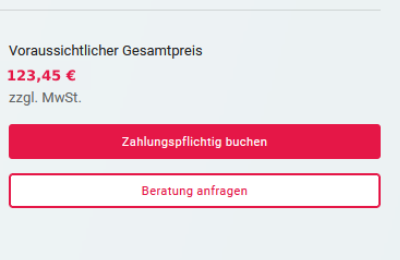
Rechts wird Ihnen der voraussichtliche Gesamtpreis angezeigt. Der Preis wird standardmäßig ohne Mehrwertsteuer (Netto) angezeigt. Auf Wunsch kann die Anzeige auf den Gesamtpreis inklusive Mehrwertsteuer (Brutto) umgestellt werden. Wenden Sie sich dafür bitte an Ihe Ansprechperson beim Personalwerk.
Sie finden das Vorschlagswesen im Menü (links) im Bereich des Shops. Im Vorschlagswesen können wir Ihnen für Ihre Stellenanzeigen die geeigneten Produkte vorschlagen. Wie auch bei den Produkten, können auch nur für die Stellenanzeigen Vorschläge gemacht werden, die bereits im System sind. Das sind also:
• Die Stellenanzeige ist bereits importiert, befindet sich also im Pool.
• Die Anzeige ist bereits geschaltet und soll verlängert werden.
Abbildung 39: Vorschlagswesen (Shop)
Im Feld Stellentitel wählen Sie die entsprechende Stellenanzeige aus. Sobald Sie eine Stellenanzeige ausgewählt haben, erscheinen zusätzliche Auswahlmöglichkeiten:
Abbildung 40: Vorschlagswesen - Optionen (Shop)
Branche
In dem Feld Branche kann der entsprechende Wirtschaftszweig ausgewählt werden, in der die betreffende Stellenanzeige veröffentlich wird.
Berufsfeld
In dem Feld Berufsfeld kann der Bereich ausgewählt werden, in der der/die Bewerber:in tätig sein soll, also der Aufgabenbereich.
Tabelle 12: Vorschlagswesen - Optionen
Es werden passende Produkte vorgeschlagen, die mit Hinzufügen im Warenkorb verfügbar sind.
Abbildung 41: Vorschlagswesen - Produkte (Shop)
Durch Hinzufügen wird das Produkt den aktiven Warenkorb verschoben.
Auf der Statistik-Seite haben Sie die Möglichkeit, sich übergreifend über alle für Sie freigeschalteten Unternehmen zu informieren.
Sie finden die Statistik-Seite links im Menü.
Abbildung 42: Statistik-Seite (Menü)
Auf der "Statistik Übersicht"-Seite werden die Daten aller Anzeigen von allen Unternehmen, auf die Sie Zugriff haben, grafisch angezeigt. Sie können dafür die Zeitrahmen auswählen, für welche die Daten angezeigt werden sollen.
Abbildung 43: Zeitrahmen (Statistik)
Sie können mit folgenden Parametern eine Auswahl treffen:
- Monat
- Quartal und
- Jahr.
Es werden Ihnen folgende Daten angezeigt:
Abbildung 44: Daten (Statistik)
Conversion Rate
Verhältnis von Klicks zu Bewerbungsstarts. Je höher der Wert ist desto erfolgreicher performt die Anzeige.
Anzeigen/Stellenbörse
Verhältnis der Anzeigenanzahl zu den Stellenbörsen.
Klicks/Stellenbörsen
Verhältnis der Klickanzahl zu den Stellenbörsen.
Tabelle 13: Grafik (Übersicht Statistik)
Darunter folgt eine Auflistung aller Firmen, auf die Sie Zugriff haben, mit folgenden Informationen im Vergleich.
Firma
Name der Firma.
Buchungen
Anzahl der Buchungen bei der betreffenden Firma.
Conversion Rate
Verhältnis von Klicks zu Bewerbungsstarts bei der betreffenden Firma.
Klicks
Anzahl der Klicks bei der betreffenden Firma.
Hits
Anzahl der Hits bei der betreffenden Firma.
Interaktionen
Anzahl der Interaktionen bei der betreffenden Firma.
Bewerbungsstarts
Anzahl der Bewerbungsstarts bei der betreffenden Firma.
Tabelle 14: Daten zu den Firmen (Übersicht Statistik)
Tipp: Bitte beachten Sie, dass Börsen, die KPIs haben, aber nicht klar zuordenbar sind, unter "Andere" eingeordnet werden. Bitte wenden Sie sich in einem solchen Fall an Ihre Ansprechperson bei Personalwerk.
Wenn Sie auf den Namen einer Firma klicken, gelangen Sie auf die Statistik-Seite der ausgewählten Firma.
Wie auch bei der Übersicht Statistik-Seite können Sie den Zeitrahmen wählen, für den die Daten angezeigt werden.
Abbildung 45: Zeitrahmen bei Firma (Statistik)
Darunter folgende folgende Informationen:
Übersicht
• Anzeigen (aktiv): Anzahl aller Anzeigen, die bei der entsprechenden Firma aktiv sind oder waren.
• Klicks: Anzahl aller Klicks, die bei der entsprechenden Firma gezählt wurden.
• Hits: Anzahl aller Hits, die bei der entsprechenden Firma gezählt wurden.
• Interaktionen: Anzahl aller Interaktionen, die bei der entsprechenden Firma gezählt wurden.
• Bewerbungsstarts: Anzahl aller Bewerbungsstarts, die bei der entsprechenden Firma gezählt wurden.
Gebuchte Stellenbörsen
Alle Stellenbörsen, auf denen die entsprechende Firma Anzeigen geschaltet hat.
KPIs pro Plattform
KPIs (Key Performance Indicators), also Kennzahlen pro Börse.
• Firma: Anzahl aller Anzeigen, die bei der entsprechenden Börse aktiv waren.
• Conversion Rate: Anzahl aller Klicks, die bei der entsprechenden Börse gezählt wurden.
• Klicks: Anzahl aller Klicks, die bei der entsprechenden Börse gezählt wurden.
• Hits: Anzahl aller Hits, die bei der entsprechenden Börse gezählt wurden.
• Interaktionen: Anzahl aller Interaktionen, die bei der entsprechenden Börse gezählt wurden.
• Bewerbungsstarts: Anzahl aller Bewerbungsstarts, die bei der entsprechenden Börse gezählt wurden.
Tabelle 15: Statistik-Seite bei Firma (Übersicht Statistik)
Tipp: Bitte beachten Sie, dass alle Statistiken auf Tracking-Daten von Personalwerk beruhen. Extern gelieferte Daten werden nicht eingerechnet.
In der Übersicht der Stellenanzeigen finden Sie verschiedene Informatioonen spaltenförmig aufbereitet.
Schaltdatum
Das Schaltdatum zeigt das Datum, an dem die Stellenanzeige aktiv wurde.
Status
Hier wird der momentane Status einer Stellenanzeige angezeigt. Das kann einer der folgenden Möglichkeiten sein:
• Aktiv
• In Produktion
• Zur Freigabe
• Inaktiv
• Überarbeitung
• Freigegeben
Stellentitel
Der Stellentitel ist der Titel, mit dem die Stellenanzeige online steht.
Stellenbörse
Unter Stellenbörse sind die Stellenbörsen aufgelistet, auf denen die Stellenanzeige veröffentlicht ist.
Auftragsnummer(n)
Die Auftragsnummer(n) zeigt die Auftragsnummer(n) der Stellenanzeigen.
Restlaufzeit
Die Restlaufzeit zeigt die Tage an, die die Stellenanzeige noch online ist oder ob die Anzeige abgelaufen ist. Per Mouseover werden die Börsen angezeigt, die in den nächsten 7 Tagen (oder weniger) ablaufen.
Klicks
Die Gesamtklicks zeigen an, wie oft die Stellenanzeige angeklickt wurde.
Trend
Mit dem Trend-Pfeil wird Ihnen der aktuelle Trend der Stellenanzeige angezeigt: positiver Trend (grün + Pfeil nach oben), kein Statuswechsel (gelb + Pfeil zeigt horizontal), negativer Trend (rot + Pfeil zeigt nach unten).
Leistungsempfänger
Der Leistungsempfänger ist Firma oder Person, die die erbrachte Leistung in Anspruch
nimmt.
Ansprechpartner:in
Der bzw. die Ansprechpartner:in ist die Person, die die bzw. der Kunderberater:in bei
Unklarheiten in z.B. Rechnungsfragen ansprechen kann.
Kundenvorgangs-ID
Die Kundenauftrags-ID kann von Ihrer bzw. Ihrem Kundenberater:in manuell
eingetragen werden oder von Ihnen selbst im Warenkorb ergänzt werden (wenn der Shop freigeschaltet sein sollte).
Sie können Ihre Stellenanzeigen durchsuchen, filtern und sortieren.
Folgende Spalten der Stellenanzeigen können sortiert werden (auf- und absteigend):
- Schaltdatum,
- Stellentitel,
- Auftragsnummer,
- Leistungsempfänger,
- Ansprechpartner:in und
- Kundenvorgangs-ID.
Um die entsprechenden Spalten zu sortieren, drücken Sie Symbol nebem dem Spaltennamen.
Abbildung 48: Sortierfunktion (Stellenanzeigen)
Die Inhalte folgender Spalten können durchsucht werden:
- Stellentitel,
- Auftragsnummer,
- Leistungsempfänger,
- Ansprechpartner:in und
- Kundenvorgangs-ID.
In der Spalte Status kann nach dem gewünschten Filter gefiltert werden:
Unter dem Menüpunkt Stellenanzeigen finden Sie neben dem Reiter Aktuell auch die Reiter Archiv und Import.
Abbildung 50: Import (Stellenanzeigen)
Im Import finden Sie die Stellenanzeigen, die nicht über die Personalwerk GmbH laufen, sondern z.B. aus Ihrem Bewerbermanagementsystem oder von Ihrer Karriereseite importiert sind. Dies ist nur mit einer eingerichteten Schnittstelle möglich. Die importierten Stellenanzeigen sind nach Schaltdatum geordnet. Das bedeutet, dass die aktuellsten Schaltungen automatisch ganz oben erscheinen, Anzeigen ohne Schaltdatum landen ganz hinten.
Wenn Sie auf die Stellenanzeige klicken, werden Sie zu der Gesamtstatistiken-Seite der Stellenanzeige
weitergeleitet. Sie können auch die Produktstatistiken und die Gestaltete Anzeige auszuwählen.
In dem Bereich Sichtbarkeit sind folgende Informationen zu finden:
Auflistung der Produkte
In der Liste der gebuchten Börsen wird angezeigt:
• wenn die Börse noch aktiv ist:
• wenn die Börse bald abläuft:
Schaltdatum
Das Schaltdatum zeigt das Datum, an dem die Stellenanzeige aktiv wurde.
Enddatum
Das Enddatum zeigt das Datum, an dem die Stellenanzeige abläuft.
Laufzeit/Restl. Tage
Die restlichen Tage, die die Anzeige noch online ist.
Trend
Mit dem Trend-Pfeil wird Ihnen der aktuelle Trend der Stellenanzeige angezeigt: positiver Trend (grün + Pfeil nach oben), kein Statuswechsel (gelb + Pfeil zeigt horizontal), negativer Trend (rot + Pfeil zeigt nach unten).
In dem Bereich finden sich folgende Informationen:
Auftragsnummer
Die Auftragsnummer zeigt die Nummer des Auftrags.
Leistungsempfänger
Der Leistungsempfänger ist Firma oder Person, die die erbrachte Leistung in Anspruch nimmt.
Rechnungsempfänger
Der Rechnungsempfänger ist die Person/das Unternehmen, die für die Zahlung der Rechnung verantwortlich ist.
Rechnungsnummer
Die Rechnungsnummer zeigt die Nummer der dazugehörigen Rechnung. Wenn Sie auf die Rechnungsnummer klicken, werden Sie direkt zur dazugehörigen Rechnung weitergeleitet.
Ansprechpartner:in
Der bzw. die Ansprechpartner:in ist die Person, die für den Auftrag verantwortlich ist.
Kundenvorgangs-ID
Die Kundenvorgangs-ID dient zur eindeutigen Identfikation der Anzeige durch den Kunden.
Im Bereich Performance bisher werden die Gesamtzahlen der Anzeige visualisert. Bitte beachten Sie, dass sich diese Grafik nur auf die Tracking-Daten des Personalwerks bezieht und nicht auf (externe) Daten der Börsen.
Abbildung 57: Bisherige Performance der Stellenanzeige (Stellenanzeigen)
Unter der bisherigen Performance meiner Anzeige finden Sie folgende Informationen:
Klicks
Die Anzahl, wie oft die komplette Anzeige aufgerufen wurde.
Hits
Der/die Bewerber:in bleibt mindestens 3 Sekunden auf der Anzeige.
Interaktionen
Der oder die Bewerber:in hat mit der Anzeige interagiert, z.B. durch Scrollen, Klicken usw.
Bewerbungsstarts
Der/die Bewerber:in hat den Bewerbungsprozess gestartet.
Tabelle 21: Bisherige Performance der Stellenanzeige
¶ Verteilung Klicks bzw. Bewerbungsstarts pro Schaltung
Verteilung Klicks bzw. Bewerbungsstarts pro Schaltung
In den Grafiken "Verteilung Klicks/Schaltung" und "Bewerbungsstarts/Schaltung" wird dargestellt, wie erfolgreich die Stellenanzeige auf den entsprechenden Stellenböresen performt.
Abbildung 58: "Klicks/Schaltung" und "Bewerbungsstarts/Schaltung" (Stellenanzeigen)
In den Grafiken wird sowohl die absolute Zahl angezeigt (im farbigen Kreis) als auch die Prozentzahlen. Wenn eine Stellenbörse 0 Klicks oder 0 Bewerbungsstarts hat, wird sie in der jeweiligen Grafik nicht angezeigt.
Hinweis: Für diese Grafiken werden nur die Tracking-Daten der Personalwerk GmbH benutzt. Externe Daten werden nicht miteinbezogen.
Die Vergleichswerte die die Grafik Klicks insges. im Vergleich werden definiert aus:
• Gleiches Produkt,
• Branche,
• Berufsfeld,
• und der Tatsache, dass eine Vergleichsstelle bereits abgelaufen sein muss.
Die Grafik zu Klicks insges. im Vergleich zeigt die Klicks der gebuchten Stellenanzeige (in grün) im Vergleich zu der zu erwartenden Klickzahl (blau) an.
Abbildung 59: Klicks insges. im Vergleich (Stellenanzeigen)
Die Übersicht Performance gesamt zeigt grafisch die verschiedenen Gesamtzahlen der Stellenanzeige an. Sie können zwischen den verschiedenen Zahlen ändern, wie Klicks, Hits, Interaktionen und Bewerbungsstarts.
Auf der Seite Produktstatistiken finden Sie die produktspezifischen Übersichten der KPIs der Stellenanzeige.
Nach der Übersicht über die Gesamtperformance der Stellenanzeige, werden die einzelnen gebuchten Produkte in dem Bereich Produktstatistiken aufgelistet.
Abbildung 62: Gebuchte Produkte (Stellenanzeigen)
Durch Klicken auf den Namen der jeweiligen Börse springen Sie zu den Detailinformationen der Börse.
Zu jedem gebuchten Produkt, sind folgende Informationen vorhanden:
Abbildung 63: Informationen zum gebuchten Produkt (Stellenanzeigen)
Performance bisher
• Klicks: Gesamtklicks des gebuchten Produkts.
• Hits: Der/die Bewerber:in bleibt mindestens 3 Sekunden auf dem gebuchten Produkt.
• Interaktionen: Der oder die Bewerber:in interagiert mit dem gebuchten Produkt, z.B. durch Scrollen, Klicken usw.
• Bewerbungsstarts: Der/die Bewerber:in hat den Bewerbungsprozess im gebuchten Produkt gestartet.
Aktivität
• Schaltdatum Das Schaltdatum zeigt das Datum, an dem die Stellenanzeige aktiv wurde.
• Enddatum Das Enddatum zeigt das Datum, an dem die Stellenanzeige abläuft.
• Laufzeit/Restl. Tage Die restlichen Tage, die die Anzeige noch online ist.
• Trend: Mit dem Trend-Pfeil wird Ihnen der aktuelle Trend der Stellenanzeige angezeigt: positiver Trend (grün + Pfeil nach oben), kein Statuswechsel (gelb + Pfeil zeigt horizontal), negativer Trend (rot + Pfeil zeigt nach unten).
Klicks im Vergleich zu ähnlichen Anzeigen mit gleichem Produkt
Klickzahl des gebuchten Produktes (grün) im Vergleich mit den zu erwartbaren Klickzahl.
Ähnliche Anzeigen erreichten
Maximale, minimale und Median Klickzahl von vergleichbaren Stellenanzeigen.
Performance von...
Klicks, Hits, Interaktionen und Bewerbungsstarts der entsprechenden Börse.
Tabelle 23: Performance der gebuchten Produkte (Stellenanzeigen)
Bei manchen Börsen liegen sowohl interne Daten vor (also von Personalwerk) und gleichzeitig auch externe Daten (direkt von der entsprechenden Börse). In der Grafik ist der Unterschied farblich gekennzeichnet: blau/weiß gestreifte Balken zeigen die Daten des Personalwerks an. In diesem Beispiel sind die Balken von monster.de violett gefärbt.
In der Grafik selbst können Sie direkt auswählen, ob Sie die Klickzahl, die Hitszahl, die Zahl der Interaktionen oder die Zahl der Bewerbungsstarts sehen möchten.
Es kann durchaus vorkommen, dass die Werte der jeweiligen Börse höher sind als die Werte von Personalwerk. Das liegt z.B. daran, dass verschiedene Börsen noch andere Plattformen benutzen, wie z.B. Apps, auf die Personalwerk keinen Zugriff hat.
Hinweis: Die internen Gesamt-Zahlen einer Börse ist in der Grafik „Bisherige Perfomance dieser Anzeige“ (grüne Kreise) sehen. Die externen Gesamt-Zahlen einer Börse befindet sich in der soeben beschriebenen Grafik "Performance von..." in der recht Ecke (gekennzeichnet mit dem Summenzeichen: ∑).
Abbildung 63: Performance von.... - externe Gesamtzahl der KPIs (Stellenanzeigen)
Wichtig: Bei Indeed Premium-Anzeigen steht der CPA im Vordergrund, also die Costs per Action (. Dieser Wert wird im Moment im Dashboard noch nicht angezeigt. Die angezeigten Werte in der Aktivität basieren auf Klicks, also wie oft die Anzeige insgesamt angeklickt wurde.
Neben der Statistikseite, ist es ebenfalls möglich, die bereits gestaltete Anzeige anzuschauen. Dafür gibt es neben dem Reiter "Statistik" den Reiter Gestaltete Anzeige.
Im Dashboard können Sie Stellenanzeigen zur Freigabe prüfen, freigeben oder Änderungswünsche übermitteln.
Unter dem Menüpunkt "Stellenanzeigen" finden die Sie die Stellenanzeigen, die aktuell den Status "Zur Freigabe" haben. Diese Stellenanzeigen müssen von Ihnen geprüft und freigegeben werden.
Abbildung 65: Status "Zur Freigabe" (Stellenanzeigen freigeben)
Klicken Sie auf die entsprechende Stellenanzeige und wechseln Sie anschließend ind den Reiter "Gestaltete Anzeige".
Hier finden Sie unter "Anzeige" den vollständigen Anzeigentext sowie die Funktionen "Anzeige freigeben" und "Anzeige überarbeiten (neues Fenster öffnet sich)".
Bitte kontrollieren Sie den Inhalt der Anzeige sorgfältig. Wenn die Anzeige vollständig und korrekt ist, klicken Sie bitte "Anzeige freigeben". Damit erscheint ein Bestätigungsfenster:
Bitte folgen Sie den Anweisungen und geben Sie als Sicherheitsabfrage den Text "freigabe" in das vorgesehene Feld ein. Klicken Sie auf "Abbrechen", um den Vorgang zu beenden und auf "Freigeben", um die Anzeige endgültig freizugeben.
Wenn Sie Anpassungen an der Anzeige vornehmen möchten, klicken Sie bitte auf "Anzeige überarbeiten (neues Fenster öffnet sich)". Ein neues Fentser öffnet sich mit einem Textfeld für Ihre Änderungswünsche.,
Änderungswünsche (Stellenanzeigen freigeben)
Wenn Sie auf "Abbrechen" klicken, wird der Vorgang beendet, ohne die Änderungen abzusenden. Klicken Sie auf "Absenden" klicken, um die Änderungen zu senden.
Derzeit führt der Link zur Anzeigenfreigabe noch in das bisherige System, in dem keine Anmeldung erforderlich ist.
In Kürze wird dieser Vorgang umgestellt: Der Link wird dann direkt in das neue Dashboard führen.
Bitte halten Sie dafür künftig Ihre Anmeldedaten bereit.
Beachten Sie entsprechende Hinweise im Dashboard oder wenden Sie sich bei Fragen an Ihre Ansprechperson bei Personalwerk.
Unter "Verlauf" können Sie die Historie der Anzeige nachverfolgen, also ob Änderungen veranlasst wurden und wenn ja, dann welche.
Sie können Ihre Anzeige außerplanmäßig stoppen. Dafür klicken Sie auf die entsprechende Anzeige. Dort finden neben bzw. unter dem Stellentitel den Button mit der Funktion Anzeige stoppen.
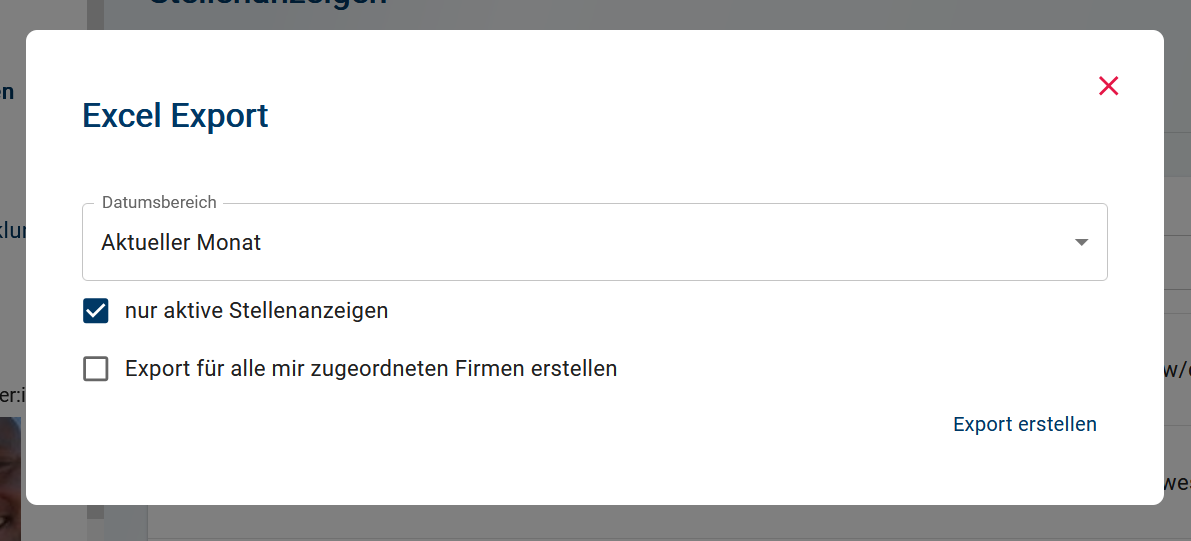
Exportiert die Stellenanzeigen des aktuellen Monats.
Letzter Monat
Exportiert die Stellenanzeigen des letzten Monats.
Aktuelles Jahr
Exportiert die Stellenanzeigen des aktuellen Jahres.
Letztes Jahr
Exportiert die Stellenanzeigen des letzten Jahres.
Benutzerdefiniert
Hier kann der Zeitrahmen individuell eingestellt werden.
Tabelle 22: Exportieren - Datumsbereich
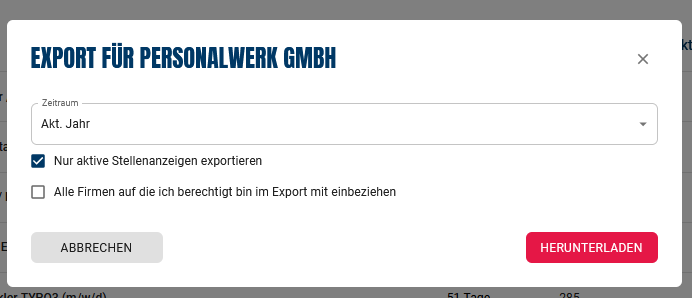
Wenn Sie Export für alle mir zugeordneten Firmen auswählen, werden alle Unternehmen, auf die Sie Zugriff haben, beim Export mitberücksichtigt:
Abbildung 70: Exportieren - Alle Unternehmen (Stellenanzeigen)
Tipp: Die Funktion Nur aktive Stellenanzeigen exportieren ist standardmäßig aktiviert. Wenn Sie eine Auflistung aller Stellenanzeigen (auch bereits abgelaufene) möchten, dann deaktivieren Sie bitte diese Funktion.
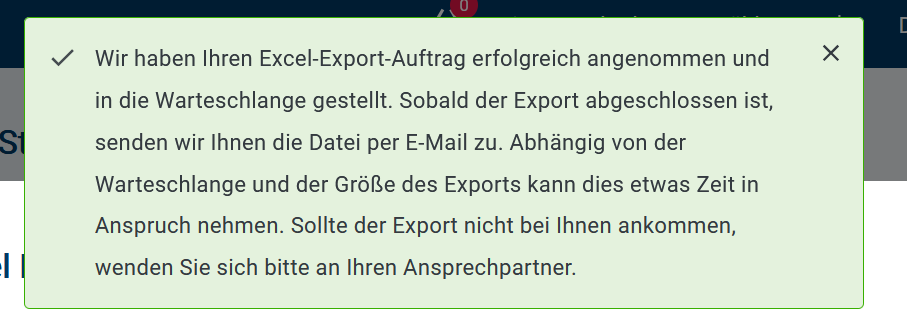
Sobald der Export-Prozess beginnt, wird folgende Benachrichtigung angezeigt:
Die Excel-Datei wird an Ihre E-Mail-Adresse geschickt. Das kann bis zu fünf Minuten dauern.
Im Moment werden folgend Daten mit dem Export ausgegeben:
Leistungsempfänger
Der Leistungsempfänger ist Firma oder Person, die die erbrachte Leistung in Anspruch nimmt.
Rechnungsempfänger
Der Rechnungsempfänger ist die Person/das Unternehmen, die für die Zahlung der Rechnung verantwortlich ist.
Ansprechpartner:in
Der oder die Ansprechpartner:in ist die Person, die die bzw. der Kunderberater:in bei Unklarheiten in z.B. Rechnungsfragen ansprechen kann.
Kunden Auftragsnummer
Die Kundenauftragsnummer kann von Ihrer bzw. Ihrem Kundenberater:in manuell eingetragen werden.
Schaltdatum
Zeigt das Datum an, an dem die Stellenanzeige geschaltet wurde.
Auftragsnummer
Zeigt die Auftragsnummer der Stellenanzeige.
Stellentitel
Der Titel der Stellenanzeige.
Produktname
Zeigt den Name des Produktes an.
Gesamt VK
Beim Preis finden Sie den Gesamtpreis der Stellenanzeige.
Gesamt CPC
Das entspricht im Moment (beim Excel-Export) dem Gesamt CPC UVP. Das ist also der Preis, der ein Klick nach Listenpreis kostet.
Gesamt CPC UVP
Das entspricht im Moment (beim Excel-Export) dem Gesamt CPC UVP, allerdings auf die einzelnen Börsen
aufgeteilt.
Gesamt Klicks
Zeigt an, wie oft die Stellenanzeige angeklickt wurde.
Gesamt Hits
Zeigt an, wie oft der oder die Bewerber:in mind. 5 Sekunden auf der Anzeige bleibt.
Gesamt Interaktionen
Zeigt die Interaktionen an, also wie oft der oder die Bewerber:in mit der Anzeige interagiert hat, z.B. durch Scrollen,
Klicken usw.
Gesamt Bewerbungsstarts
Zeigt an, wie oft der oder die Bewerber:in hat den Bewerbungsprozess gestartet hat.
Gesamt Klicks (extern)
Zeigt an, wie oft die Stellenanzeige angeklickt wurde. Diese Daten sind extern, also direkt von der Börse.
Gesamt Hits (extern)
Zeigt an, wie oft der oder die Bewerber:in mind. 5 Sekunden auf der Anzeige bleibt. Diese Daten sind extern, also direkt von der Börse.
Gesamt Interaktionen (extern)
Zeigt die Interaktionen an, also wie oft der oder die Bewerber:in mit der Anzeige interagiert hat, z.B. durch Scrollen,
Klicken usw. Diese Daten sind extern, also direkt von der Börse.
Gesamt Bewerbungsstarts (extern)
Zeigt an, wie oft der oder die Bewerber:in hat den Bewerbungsprozess gestartet hat. Diese Daten sind extern, also direkt von der Börse.
Laufzeit
Zeit die Gesamt-Laufzeit des jeweiligen Produktes an.
Produkt Klicks
Zeigt an, wie oft die Stellenanzeige bei dem entsprechenden Produkt angeklickt wurde.
Produkt Hits
Zeigt an, wie oft der oder die Bewerber:in mind. 5 Sekunden auf der Anzeige bleibt, bezogen auf das Produkt.
Produkt Interessen
Zeigt die Interaktionen an, also wie oft der oder die Bewerber:in mit der Anzeige interagiert hat, z.B. durch Scrollen,
Klicken usw., bezogen auf das Produkt.
Produkt Bewerbungsstarts
Zeigt an, wie oft der oder die Bewerber:in hat den Bewerbungsprozess gestartet hat, bezogen auf das Produkt.
Produkt Klicks (extern)
Zeigt an, wie oft die Stellenanzeige bei dem entsprechenden Produkt angeklickt wurde. Diese Daten sind extern, also direkt von der Börse.
Produkt Hits (extern)
Zeigt an, wie oft der oder die Bewerber:in mind. 5 Sekunden auf der Anzeige bleibt, bezogen auf das Produkt. Diese Daten sind extern, also direkt von der Börse.
Produkt Interessen (extern)
Zeigt die Interaktionen an, also wie oft der oder die Bewerber:in mit der Anzeige interagiert hat, z.B. durch Scrollen,
Klicken usw., bezogen auf das Produkt. Diese Daten sind extern, also direkt von der Börse.
Produkt Bewerbungsstarts (extern)
Zeigt an, wie oft der oder die Bewerber:in hat den Bewerbungsprozess gestartet hat, bezogen auf das Produkt. Diese Daten sind extern, also direkt von der Börse.
Tabelle 23: Exportieren - Spalten in der Excel-Datei (Stellenanzeigen)
Bitte beachten Sie, dass die externen Zahlen nicht in die Gesamtzahlen einfließen. Wir stellen Ihnen die externen KPIs aus Transparenzgründen zusätzlich zur Verfügung, können jedoch nicht für deren Genauigkeit oder Vollständigkeit garantieren. Aus diesem Grund werden interne und externe Kennzahlen nicht miteinander verrechnet.
Einige Funktionen sind optional verfügbar, das heißt, richten sich danach, welche Dashboard-Version Sie benutzen. Bei Fragen dazu wenden Sie sich bitte an Ihre Ansprechperson bei Personalwerk.
Im Import finden Sie zu jeder importierten Stellenanzeige folgende Funktionalitäten:
Die importierte Stellenanzeige wird im Shop unter Produkt weiter bearbeitet.
Die importierte Stellenanzeige wird im Shop im Vorschlagswesen weiter bearbeitet.
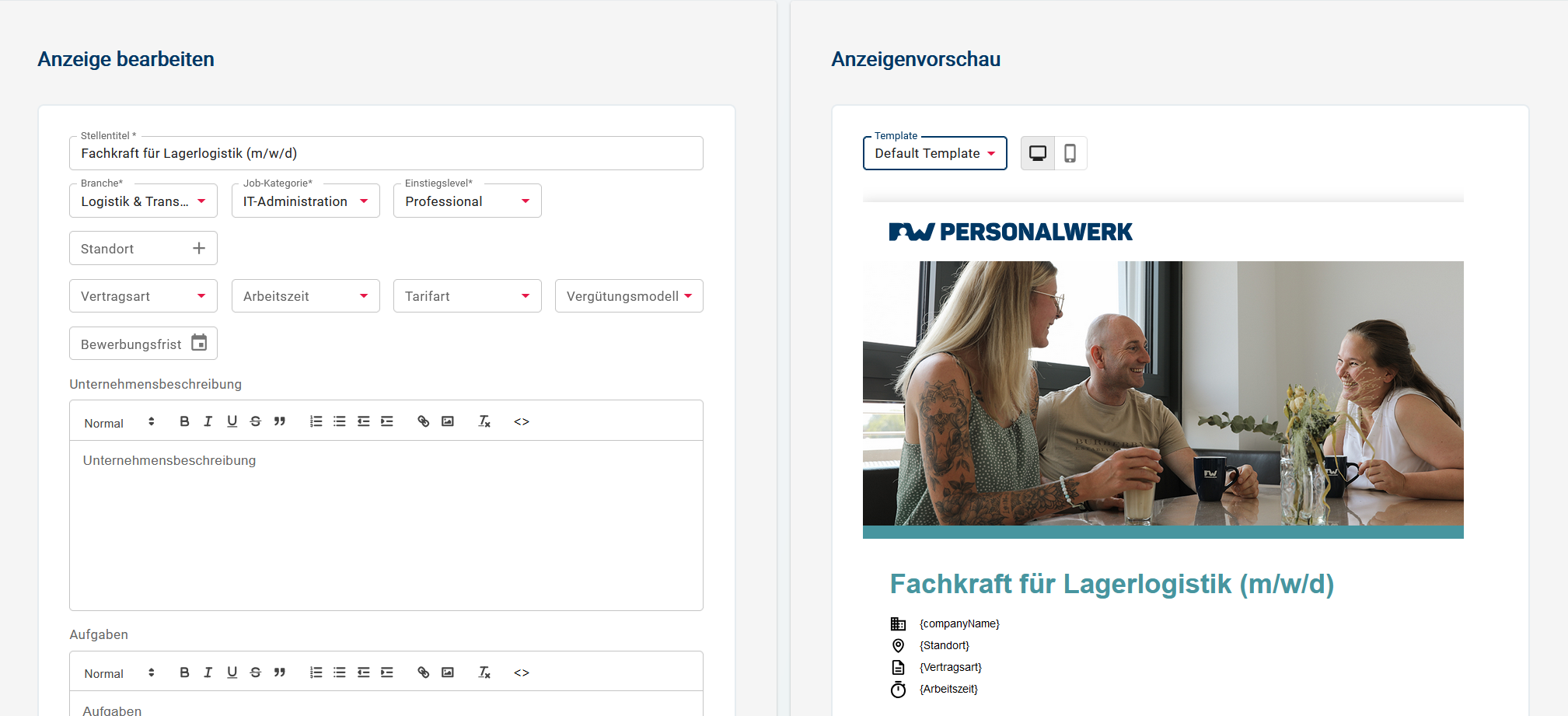
Die importierte Stellenanzeige wird in der Anzeigenvorschau betrachtet.
Die importierte Stellenanzeige wird in der Anzeigenvorschau bearbeitet.
Tabelle 24: Optionale Features im Import (Stellenanzeigen)
Mit Hilfe der Funktion Anzeigenvorschau ist es möglich, je nach Dashboard-Version, entweder nur die Optik und den Inhalt Stellenanzeige zu kontrollieren oder diese sogar anzupassen:
Sie können Ihre Anzeige verlängern. Dafür klicken Sie auf die entsprechende Anzeige. Dort finden neben bzw. unter dem Stellentitel den Button mit der Funktion Verlängern.
Bitte beachten Sie, dass der Button nur vorhanden ist, wenn bei Ihrem Dashboard die Funktion Shop freigeschaltet ist.
Abbildung 73: Verlängern der Stellenanzeige (Stellenanzeigen)
Wenn Sie auf Verlängern klicken, werden Sie automatisch in den Bereich Produkt im Shop weitergeleitet.
Bitte beachten Sie, dass die Funktion Verlängern in diesem Kontext bedeutet, dass die Stelle noch einmal neu eingekauft wird. Das bedeutet, dass bereits vorhandene KPIs etc. leider nicht mit übernommen werden können.
Für den Einkaufsprozess informieren Sie sich bitte im Bereich Shop.
Die Auftragsnummer für die Stellenanzeige finden Sie bei den Stellenanzeigen.
Bewerbungsstarts
Der oder die Bewerber:in hat hat den Bewerbungsprozess gestartet.
CPC
Der CPC zeigt die Cost per Click (Kosten pro Klick). Der CPC zeigt im Gegensatz zum CPC (UVP) den Preis an, den Sie
bezahlt haben, also dem rabattierten Preis.
CPC (UVP)
Der CPC zeigt die Cost per Click (Kosten pro Klick). Der CPC (UVP) basiert auf dem
Listenpreis.
Export
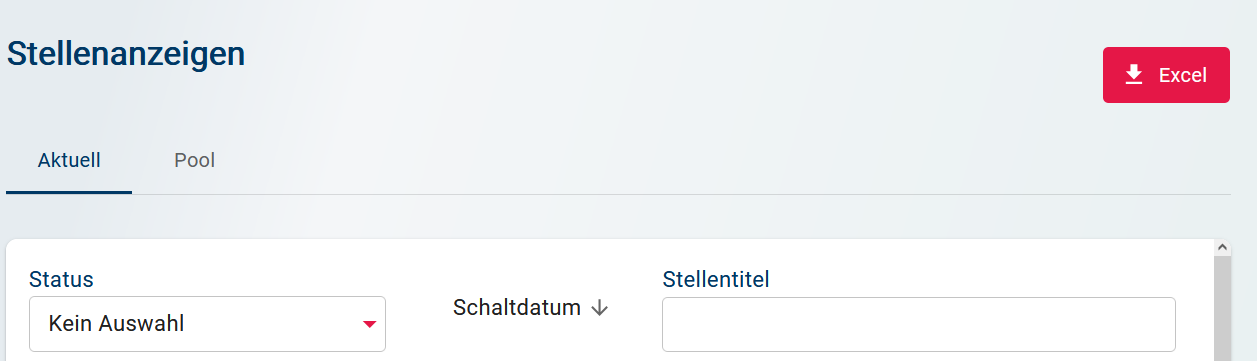
Die Stellenanzeigen inklusive der Klickzahlen können in eine xsls-Datei exportiert werden.
Dafür in der Rubrik Alle Stellenanzeigen auf Export gehen.
Firma wechseln
Wenn Sie Zugang zu mehreren Firmen bzw. Unternehmen haben, können Sie diese im Header wechseln: Firma wechsen.
Hits
Der oder die Bewerber:in ist mind. 5 Sekunden auf der Anzeige.
Interaktionen
Der oder die Bewerber:in hat mit der Anzeige interagiert, z.B. durch Scrollen, Klicken usw.
Klicks
Zeigt die Gesamtklick an.
Kontakt
Über "Nachricht schicken" bei Ihrem Ansprechpartner bzw. Ihrer Ansprechpartnerin können Sie Kontakt aufnehmen.
Wenn Sie Ihr Passwort vergessen haben, können Sie beim Anmelden auf Passwort
vergessen? klicken, um Ihr
Passwort zurückzusetzen.
Performance
Unter Performance werden Ihnen Details für Ihre Stellenanzeige angezeigt.
Restlaufzeit
Die Restlaufzeit zeigt an, wie lange Ihre Stellenanzeige noch geschaltet ist.
Schaltdatum
Zeigt das Datum, wann Ihre Anzeige geschaltet wurde.
Stellenanzeige
Ihre aktiven Stellenanzeigen finden Sie auf der Startseite des Dashboards unter Aktive Stellenanzeigen. Unter Alle
Stellenanzeigen können Sie auch auf die abgelaufenen
Stellenanzeigen
zugreifen.
Trend
Beim Trend wird angezeigt, wie sich die Stellenanzeige von
einen auf den nächsten Tag verändert hat. Es handelt sich somit
um einen kurzfristigen Indikator zum Erfolg der Stellenanzeige. Der Trend ist positiv: die Performance der Stellenanzeige konnte sich steigern.
Der Trend hat sich nicht verändert: die Performance der Stellenanzeige ist unverändert.
Der Trend ist negativ: die Performance der Stellenanzeige hat sich verschlechtert.
Zugang zum Dashboard
Der Zugang zum Dashboard muss zuerst von Ihrem bzw. Ihrer Ansprechpartner:in freigeschaltet werden.
Das Dashboard finden Sie unter folgender Adresse: https://dashboard.pwrk.de




.png)
.png)
.png)
.png)
.png)
.png)
.png)
.png)
.png)
.jpg)
.png)
.png)
.png)
.png)
.png)
.png)
.png)
.png)
.png)
.png)

.png)
.png)
.png)
.png)
.png)
.png)
.png)
.png)
.png)
.png)
.png)
.png)
.png)
.png)
.png)
.png)
.png)
.png)
.png)
.png)
.png)
.png)
.png)
.png)
.png)
.png)
.png)
.png)
.png)
.png)
.png)
.png)
.png)
 • wenn die Börse bald abläuft:
.png)
.png)
.png)
.png)
.png)
.png)
.png)
.png)
.png)
.png)
.png)
.png)
.png)
.png)
.png)
.png)

.png)
.png)
.png)
 Der Trend ist positiv: die Performance der Stellenanzeige konnte sich steigern.
 Der Trend hat sich nicht verändert: die Performance der Stellenanzeige ist unverändert.
 Der Trend ist negativ: die Performance der Stellenanzeige hat sich verschlechtert.